更新履歴に戻る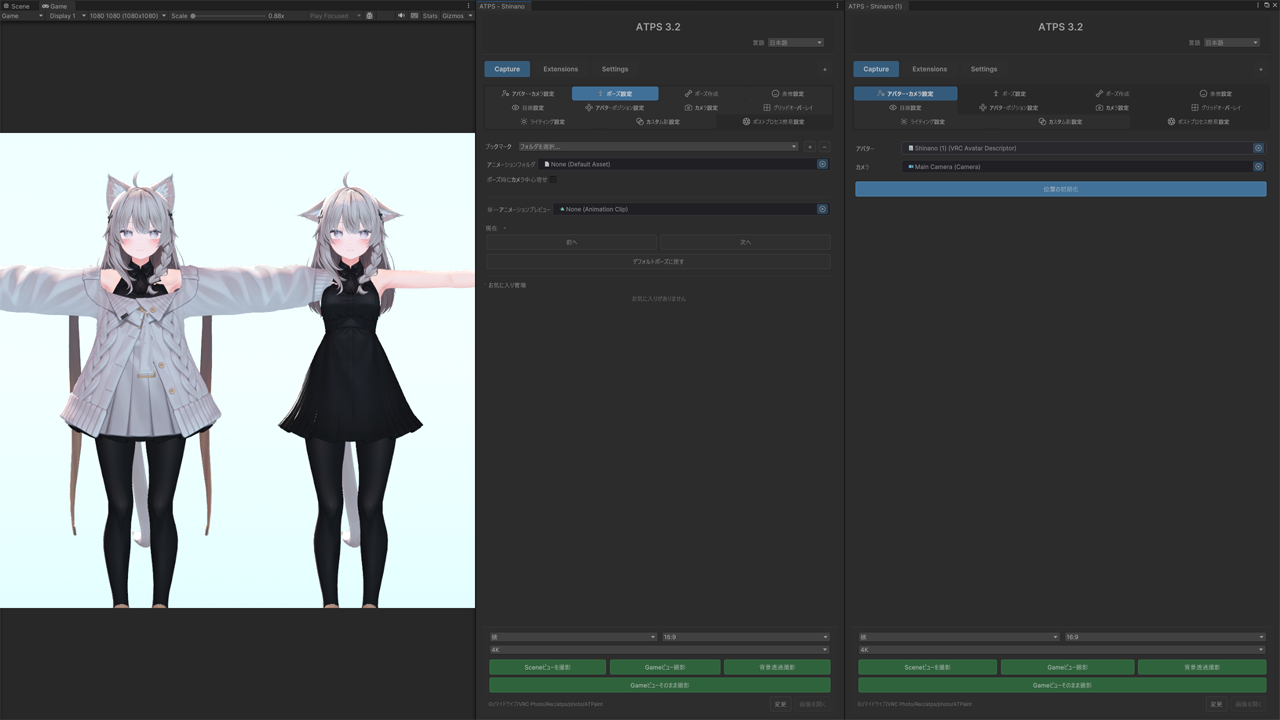
v3.2.0
最新マルチウィンドウ対応により複数アバターの同時操作が可能になりました。
概要
ATPS 3.2では、マルチウィンドウ対応が追加されました。 ATPSウィンドウを複数同時に開けるようになり、各ウィンドウで異なるアバターを操作できます。
2体以上のアバターを並べた撮影が格段に楽になり、それぞれ独立してポーズや表情を設定できます。
マルチウィンドウの使い方
新しいウィンドウを開く方法
- メニューから開く
Tools > ATPSを複数回選択 - 「+」ボタンから開く
タブバー(撮影 / 拡張機能 / 設定)の右端にある「+」ボタンをクリック
動作仕様
各設定項目がウィンドウ間でどのように動作するかを示します。
| 設定項目 | 動作 |
|---|---|
| ターゲットアバター | ウィンドウごとに独立 |
| ターゲットカメラ | ウィンドウごとに独立 |
| 適用中のポーズ | ウィンドウごとに独立 |
| 言語設定 | 全ウィンドウで共有 |
| フォルダブックマーク | 全ウィンドウで共有 |
| 拡張機能ON/OFF | 全ウィンドウで共有 |
新機能の詳細
動的ウィンドウタイトル
ウィンドウのタイトルバーにアバター名が表示されるようになりました。
アバター未設定時
ATPS 3.2
アバター設定時
ATPS - アバター名
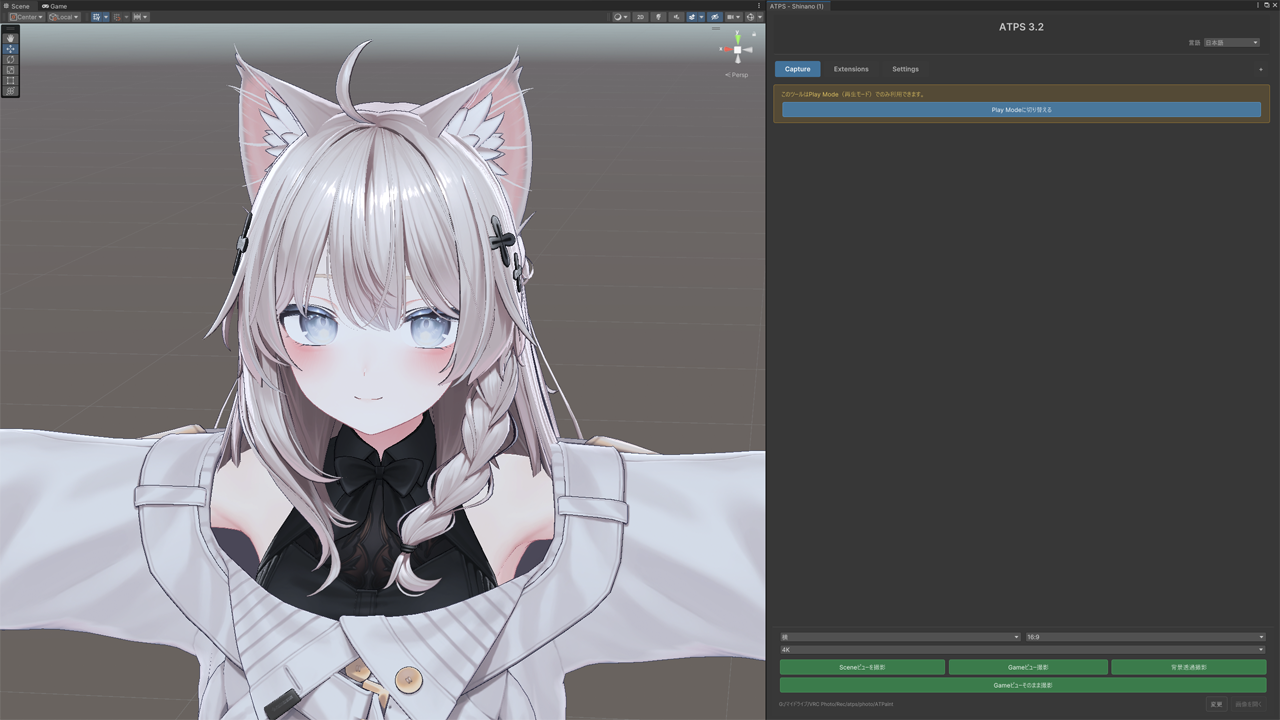
撮影機能の常時表示
フッターの撮影セクション(解像度設定・撮影ボタン)がPlayMode外でも常に表示されるようになりました。
- Edit Modeでもスクリーンショット撮影が可能
- アバター改変のWIP(作業途中)も撮影できる
Tips
ウィンドウ配置のコツ
2つのウィンドウを左右に並べて配置すると、各アバターの操作がしやすくなります。 Unityのドッキング機能を活用してください。
カメラ共有について
複数ウィンドウで同じカメラを共有することも、別々のカメラを設定することも可能です。
同じカメラ
同一視点から複数アバターを撮影
別々のカメラ
異なるアングルからそれぞれ確認
ポーズ適用の独立性
各ウィンドウでポーズを適用しても、他のウィンドウのアバターには影響しません。 それぞれ独立してポーズを設定できます。
ブックマークの活用
フォルダブックマークは全ウィンドウで共有されるため、 一度登録すればどのウィンドウからでもアクセスできます。
効率的なワークフロー
2体撮影の手順例
Tools > ATPSでウィンドウを開く- 1体目のアバターを設定
- 「+」ボタンで2つ目のウィンドウを開く
- 2体目のアバターを設定
- 各ウィンドウでポーズを適用
- 拡張機能で位置調整(必要に応じて)
- 撮影
注意事項
- 複数ウィンドウを開きすぎるとエディタのパフォーマンスに影響する場合があります
- 言語設定を変更すると、すべてのウィンドウに即座に反映されます
- ウィンドウを閉じると、そのウィンドウのローカル状態(アバター設定等)は失われます