クイックスタート
インストール後、最初の一枚を撮影するまでの手順を説明します。 5分程度で最初のスクリーンショットを撮影できます。
撮影の流れ
実際の撮影風景です。以下の手順で詳しく説明します。
Step 1: シーンを準備する
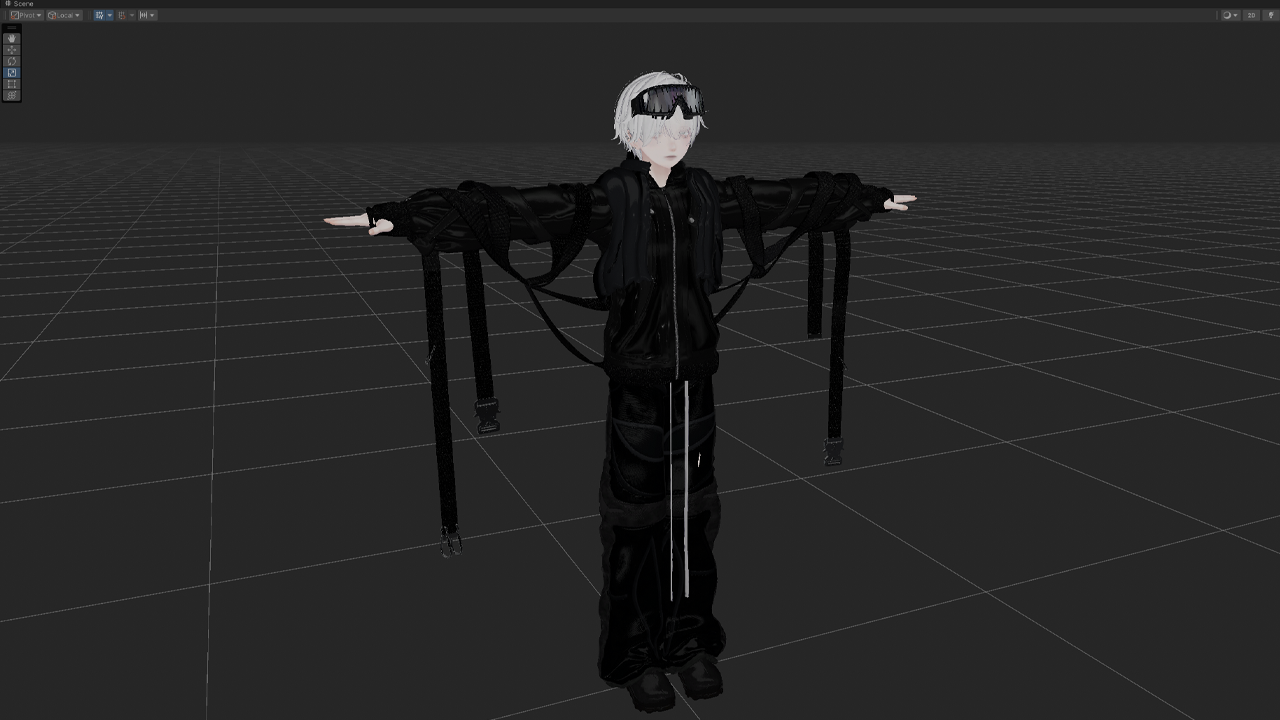
まず、撮影したいアバターをシーンに配置します。
- Unityプロジェクトを開き、アバターのPrefabをHierarchyにドラッグ&ドロップ
- シーン内にカメラ(Main Camera)があることを確認
- 必要に応じてライトを配置(Directional Lightなど)
Step 2: ATPSウィンドウを開く
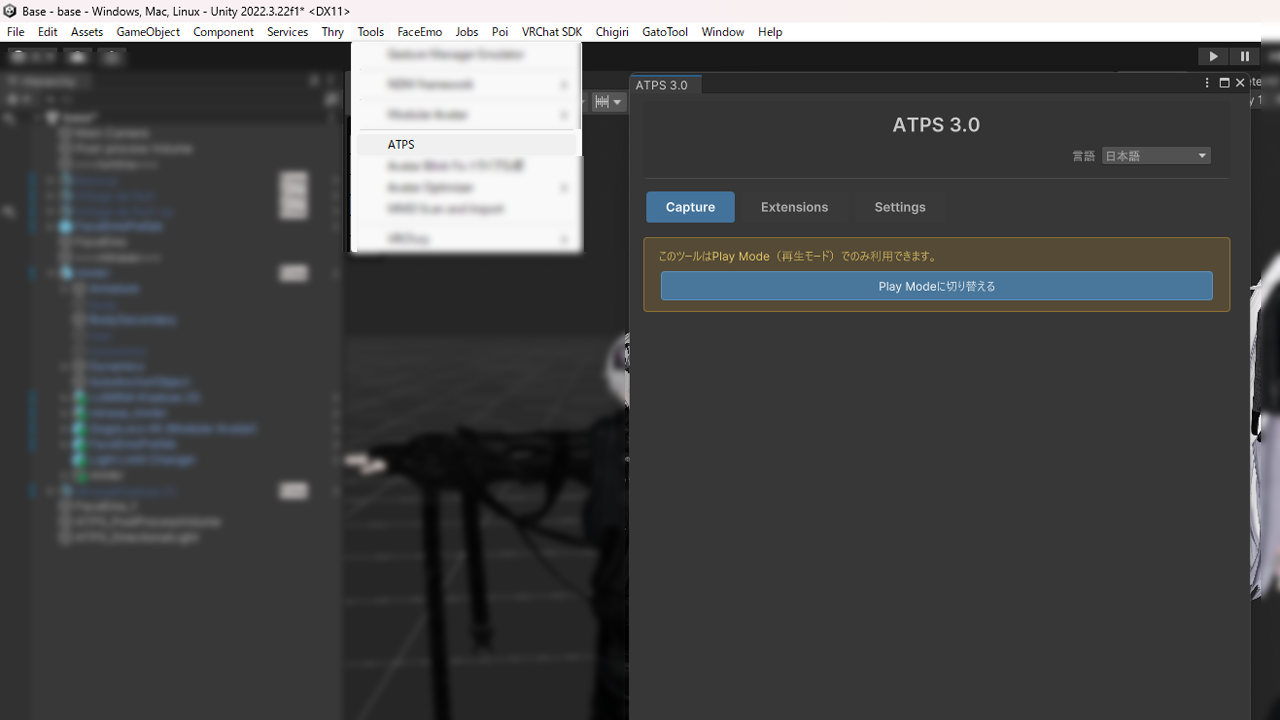
メニューバー → Tools → ATPS
ATPSウィンドウが開きます。ウィンドウは好きな位置にドッキングできます。
Step 3: PlayModeに入る
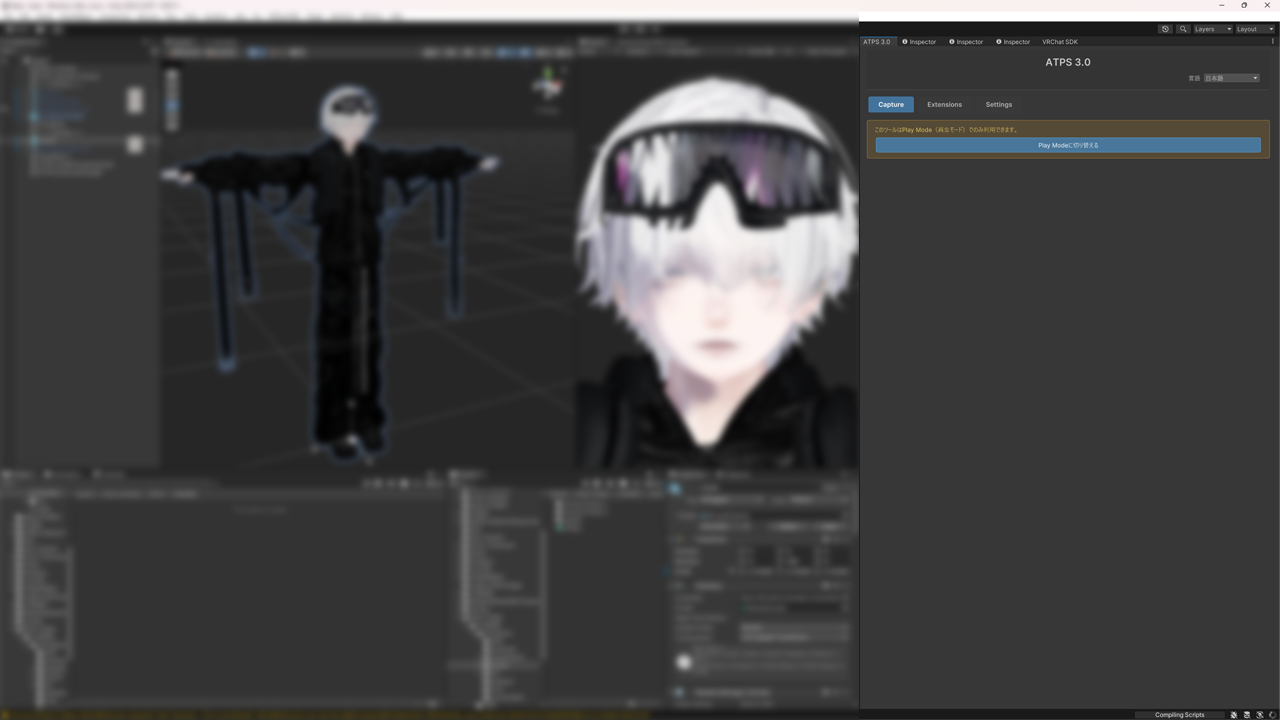
ATPSの各種機能を使うにはPlayModeに入る必要があります。
ATPSウィンドウ上部のPlayModeに切り替えボタンをクリックすると、 自動的にPlayModeに入り、拡張機能が使えるようになります。
ヒント: Unity標準の再生ボタンからでも同様にPlayModeに入れます。
Step 4: アバターとカメラを設定
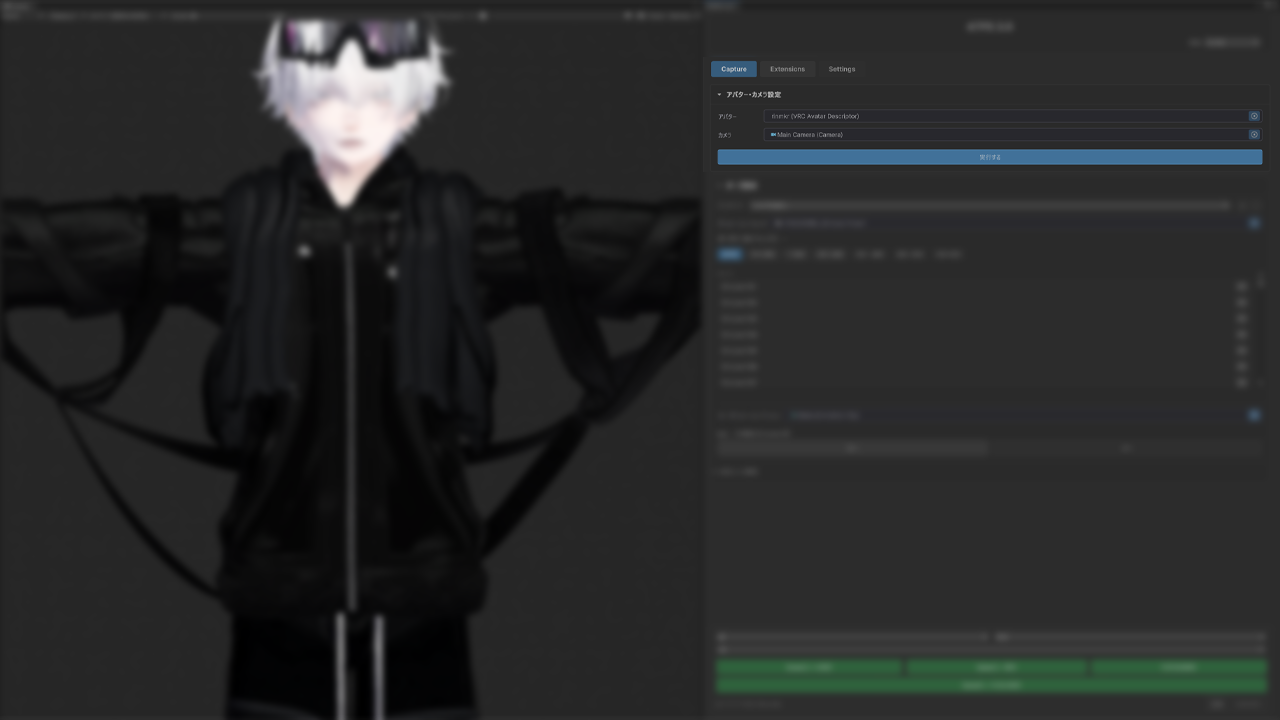
ATPSウィンドウ上部のセットアップセクションで設定を行います。
- Avatar: 撮影したいアバターをHierarchyからドラッグ&ドロップ、または選択
- Camera: 使用するカメラを設定(シーン内に1つだけの場合は自動検出)
ヒント: VRChat SDKが導入されている場合、VRCAvatarDescriptorを持つオブジェクトが自動的に検出されます。
Step 5: ポーズを適用する
ATPSウィンドウ下部の「ポーズ」セクションで、アバターにポーズを適用できます。
- フォルダ指定: BOOTHなどで入手したポーズ集のフォルダを指定すると、一覧から選択できます
- 直接適用: AnimationClipをObject Fieldにドラッグ&ドロップでも適用できます
ヒント: BOOTHで「ポーズ」と検索すると、様々なポーズ集が見つかります。
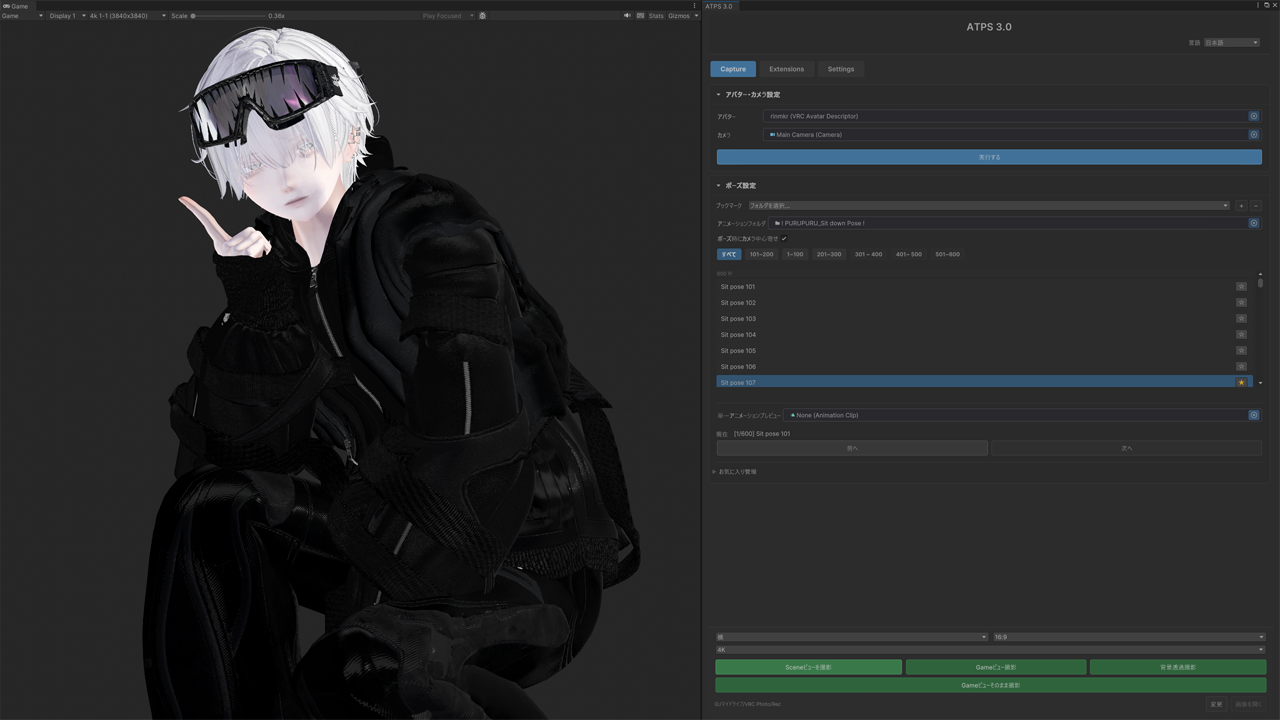
Step 6: カメラの構図を決める
Scene Viewまたは拡張機能でカメラ・アバターの位置を調整し、構図を決めます。
- Scene ViewでMain Cameraを選択し、位置・回転を調整
- アバターポジション拡張機能でアバターの位置・回転を調整すると、カメラの画角に収めやすくなります
- Game Viewで実際の撮影結果をプレビュー
- 必要に応じてカメラ設定拡張機能でFOVを調整
Step 7: 解像度を設定して撮影
ATPSウィンドウ下部の撮影セクションで解像度を設定し、撮影します。
向き
横 / 縦 / 正方形
アスペクト比
16:9 / 4:3 / 3:2 / 1:1
解像度
2K / 4K / 8K
設定が完了したら、Gameビュー撮影ボタンをクリックします。
8K解像度は処理に時間がかかります。最初は2Kまたは4Kで試してみてください。
Step 8: 撮影結果を確認
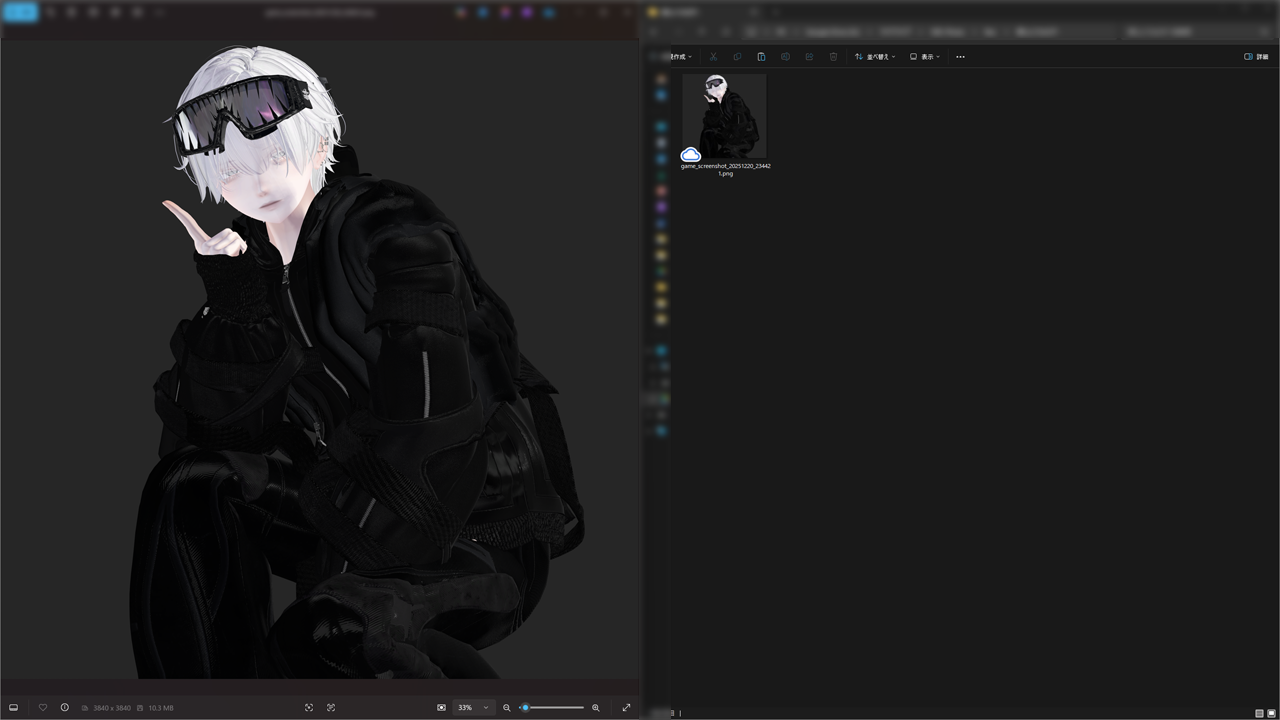
撮影が完了すると、画像は自動的に保存されます。
- 保存先: デフォルトではプロジェクトフォルダ内の
Screenshotsフォルダ - 画像を開く: 「画像を開く」ボタンで撮影した画像をすぐに確認できます
次のステップ
基本的な撮影ができたら、様々な機能を試してみましょう。
ポーズを変える・作る
AnimationClipを適用してポーズを変更したり、ボーンを直接操作してオリジナルのポーズを作成できます。
表情を作る
表情設定拡張機能でBlendShapeを調整し、様々な表情を作成できます。
ライティングを調整
ライティング拡張機能でDirectional Lightの角度や色を調整し、雰囲気を演出できます。
エフェクトを追加
ポストプロセス拡張機能で光のにじみや色調補正などの画像エフェクトを追加できます。