インストール
ATPS 3.0のダウンロードからUnityへの導入方法を説明します。
ダウンロード
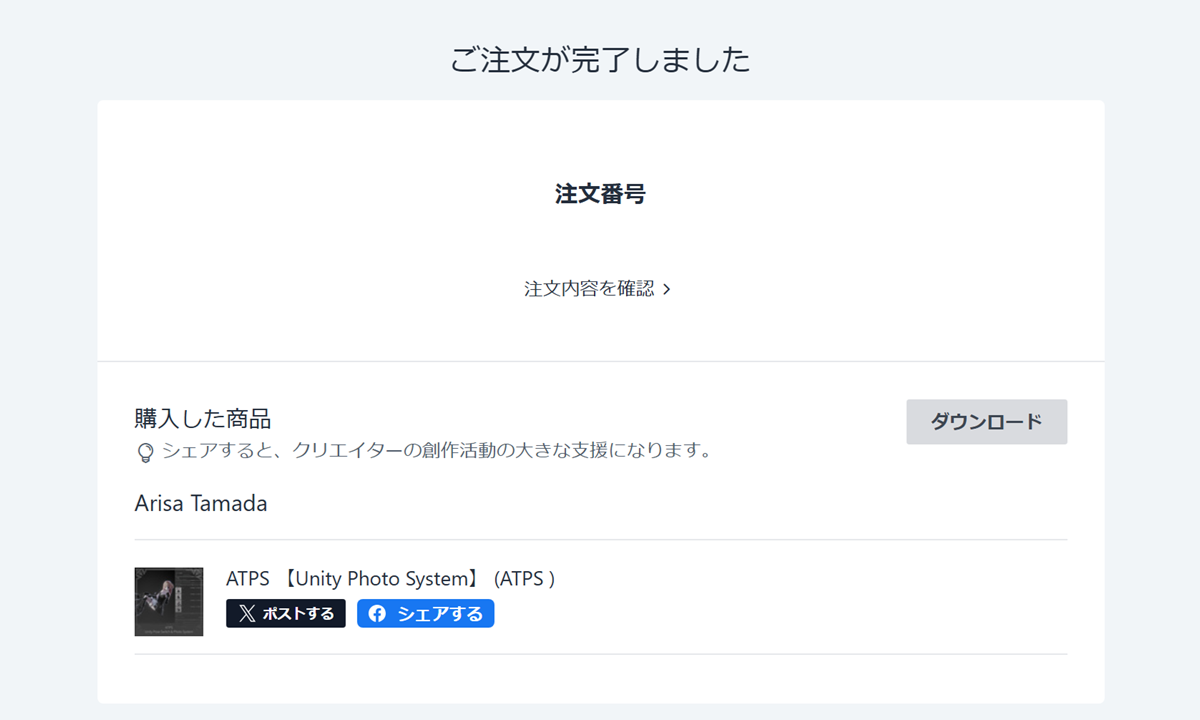
BOOTHの購入履歴からATPSをダウンロードします。
- BOOTHにログインし、購入履歴ページにアクセス
- ATPS 3.0の「ダウンロード」ボタンをクリック
ATPS_3.0.x.unitypackageファイルを保存
Unityへのインポート
- Unityプロジェクトを開く
VRChatアバタープロジェクトを開いてください。 - UnityPackageをインポート
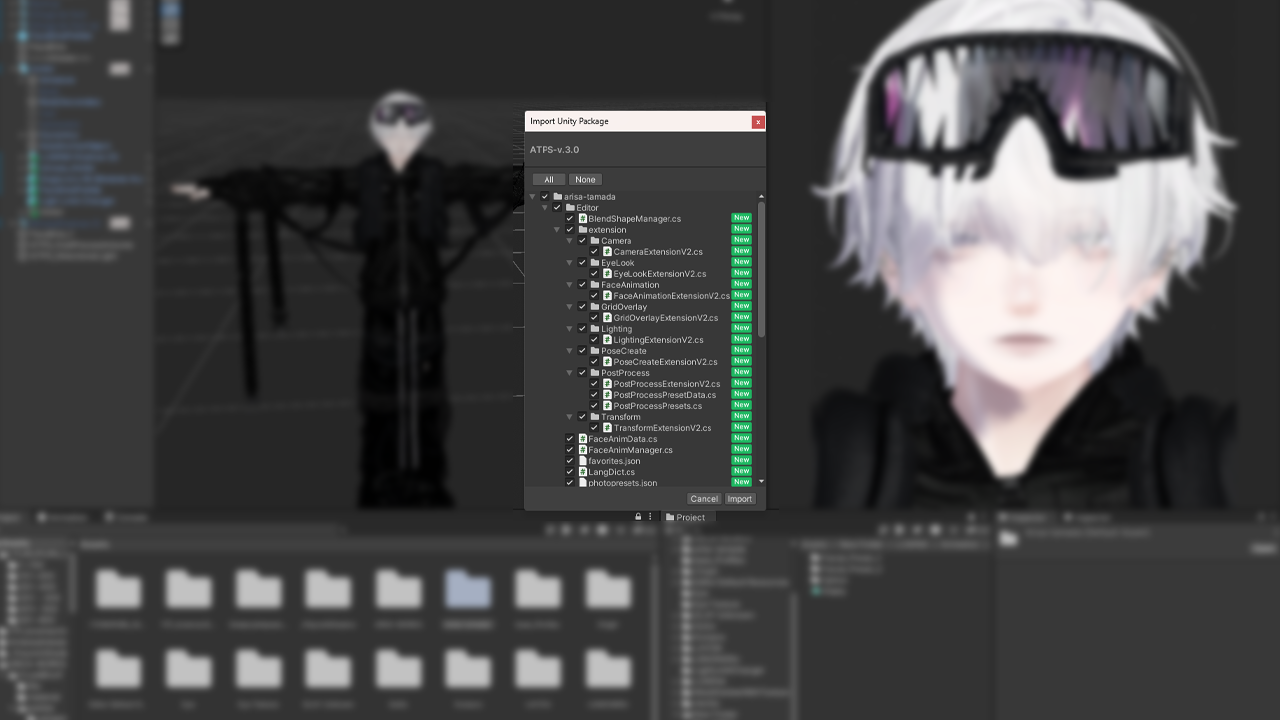
ダウンロードした.unitypackageファイルをUnityウィンドウにドラッグ&ドロップします。 - インポートダイアログ
「Import Unity Package」ダイアログが表示されます。すべての項目にチェックが入っていることを確認し、「Import」をクリックします。 - インポート完了
インポートが完了すると、Assets/arisa-tamada/フォルダにATPSがインストールされます。
ATPSウィンドウを開く
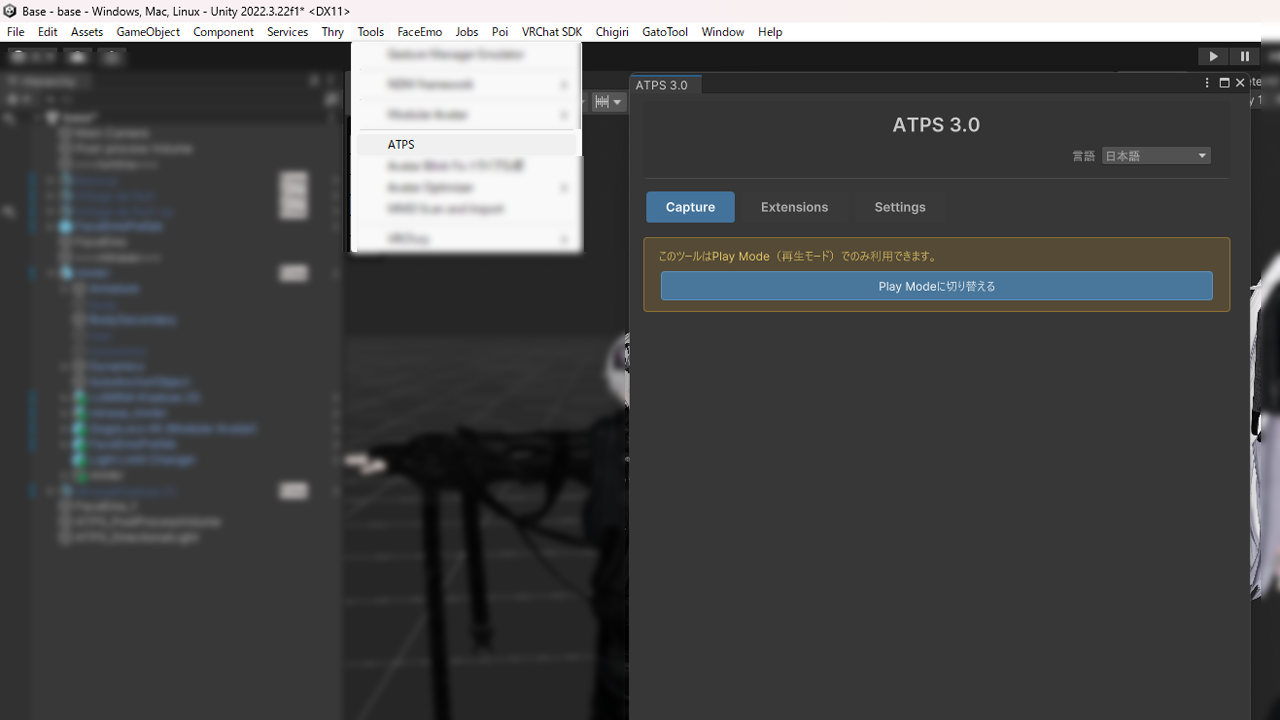
インポートが完了したら、ATPSウィンドウを開いて動作を確認しましょう。
メニューバー → Tools → ATPS
ATPSウィンドウが表示されれば、インストールは正常に完了しています。
トラブルシューティング
UnityPackageのインポートが完了しているか確認してください。
Assets/arisa-tamada/Editor/フォルダが存在しない場合は、再度インポートを行ってください。VRChat SDKがインストールされていない環境でも動作しますが、一部機能が制限される場合があります。 エラーが解消しない場合は、Unityを再起動してください。
ウィンドウをドッキングし直すか、
Window → Layouts → Defaultでレイアウトをリセットしてみてください。