ポストプロセス
Unity Post Processing Stack v2を使用した画像エフェクトを調整する拡張機能です。 Bloom、Color Grading、Vignetteなど多彩な効果を設定できます。
概要
ポストプロセス拡張機能では、撮影画像に様々な視覚効果を追加できます。
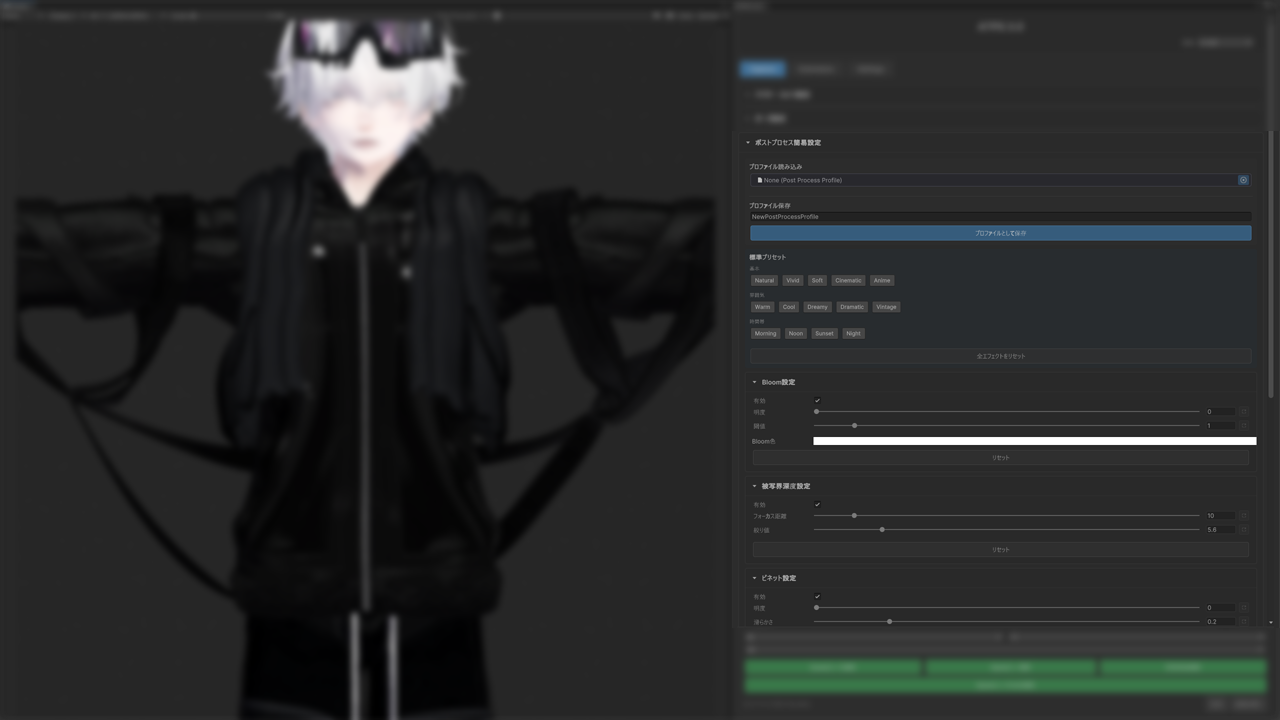
プロファイル管理
プロファイルの読み込み
既存のPostProcessProfileをObject Fieldにドラッグ&ドロップして読み込めます。
プロファイルの保存
現在の設定をPostProcessProfileとして保存できます。 名前を入力して「保存」ボタンをクリックします。
標準プリセット
よく使う設定がプリセットとして用意されています。3つのカテゴリに分類されています。
Basic(基本)
Natural
自然な色合い
Vivid
鮮やか
Soft
柔らかい
Cinematic
映画風
Anime
アニメ調
Mood(雰囲気)
Warm
暖かい
Cool
クール
Dreamy
夢幻的
Dramatic
ドラマチック
Vintage
レトロ
Time of Day(時間帯)
Morning
朝
Noon
昼
Sunset
夕方
Night
夜
エフェクト一覧
Bloom
明るい部分から光が溢れ出すような効果を追加します。
- Intensity: 効果の強さ
- Threshold: 発光が始まる明るさの閾値
- Color: Bloomの色
Depth of Field
被写界深度効果で背景をぼかします。
- Focus Distance: ピントを合わせる距離
- Aperture: 絞り値(ボケの強さ)
Vignette
画面の周辺を暗くする効果です。
- Intensity: 効果の強さ
- Smoothness: 境界の滑らかさ
- Color: ビネットの色
Color Grading
写真全体の色調を調整します。
- Temperature: 色温度(暖色/寒色)
- Saturation: 彩度
- Contrast: コントラスト
- Post Exposure: 露出補正
Ambient Occlusion
物体の接地面や隅に陰影を追加してリアリティを高めます。
- Intensity: 効果の強さ
- Radius: 陰影の広がり
Chromatic Aberration
色収差効果でレンズの歪みを再現します。
- Intensity: 効果の強さ
- Fast Mode: パフォーマンス優先モード
Tips
控えめな設定から
各エフェクトは控えめに設定するのがコツです。 強すぎる効果は不自然になりがちです。