表情設定・作成
AnimationClipから表情を読み込んで適用したり、BlendShapeを直接編集してオリジナルの表情を作成できます。
作成した表情はAnimationClipとして保存できます。
概要
表情設定・作成拡張機能では、フォルダ内のAnimationClipを読み込んでサムネイルグリッドから選択して表情を適用できます。 また、表情エディタでBlendShapeを直接編集し、オリジナルの表情を作成・保存できます。
BlendShapeを持つSkinnedMeshRendererが必要です。
AnimationClipの読み込み
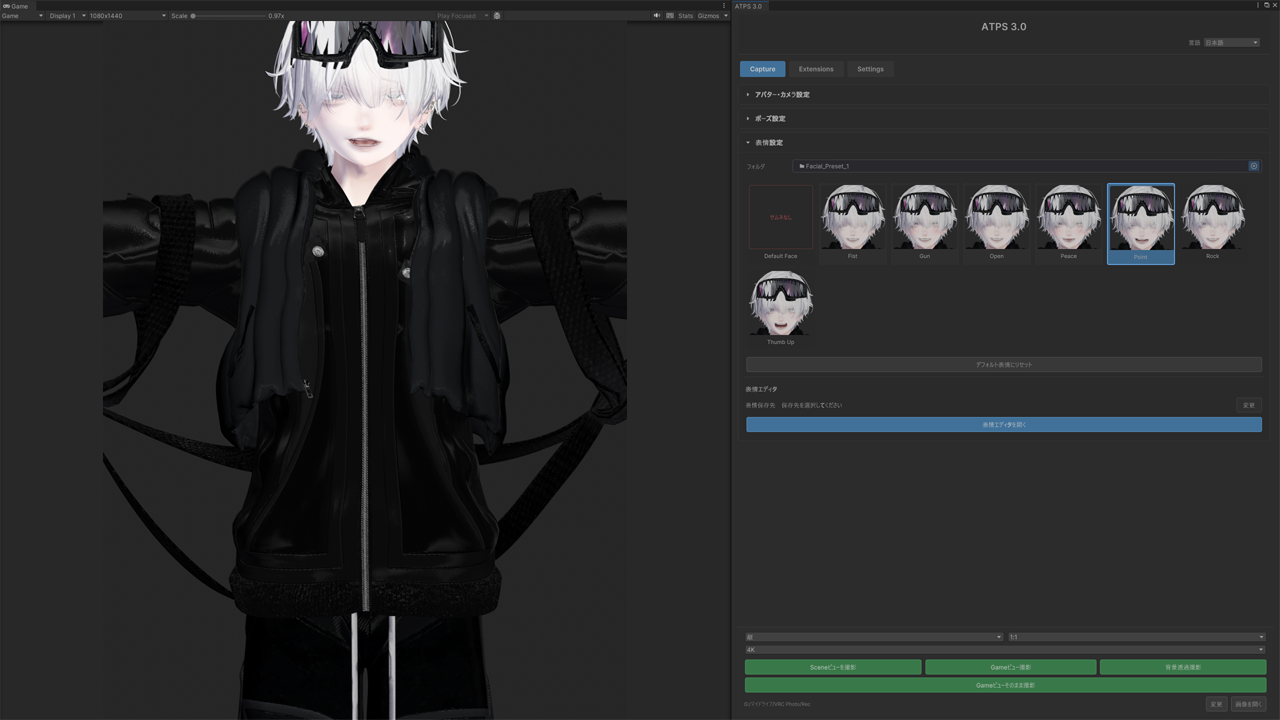
- フォルダを選択
表情AnimationClipが入ったフォルダをObject Fieldにドラッグ&ドロップすると、自動的に読み込まれます - サムネイルをクリック
選択した表情がアバターに適用されます
表情のリセット
デフォルト表情にリセットボタンで、 すべてのBlendShapeを初期状態に戻します。
初期状態は、ATPSウィンドウを開いた時点のBlendShape値が保存されています。
表情エディタを開く
「表情エディタを開く」ボタンで、BlendShapeを詳細に編集できる専用ウィンドウを開きます。
ATPSウィンドウ → 表情設定 → 表情エディタを開く
顔プレビューパネル
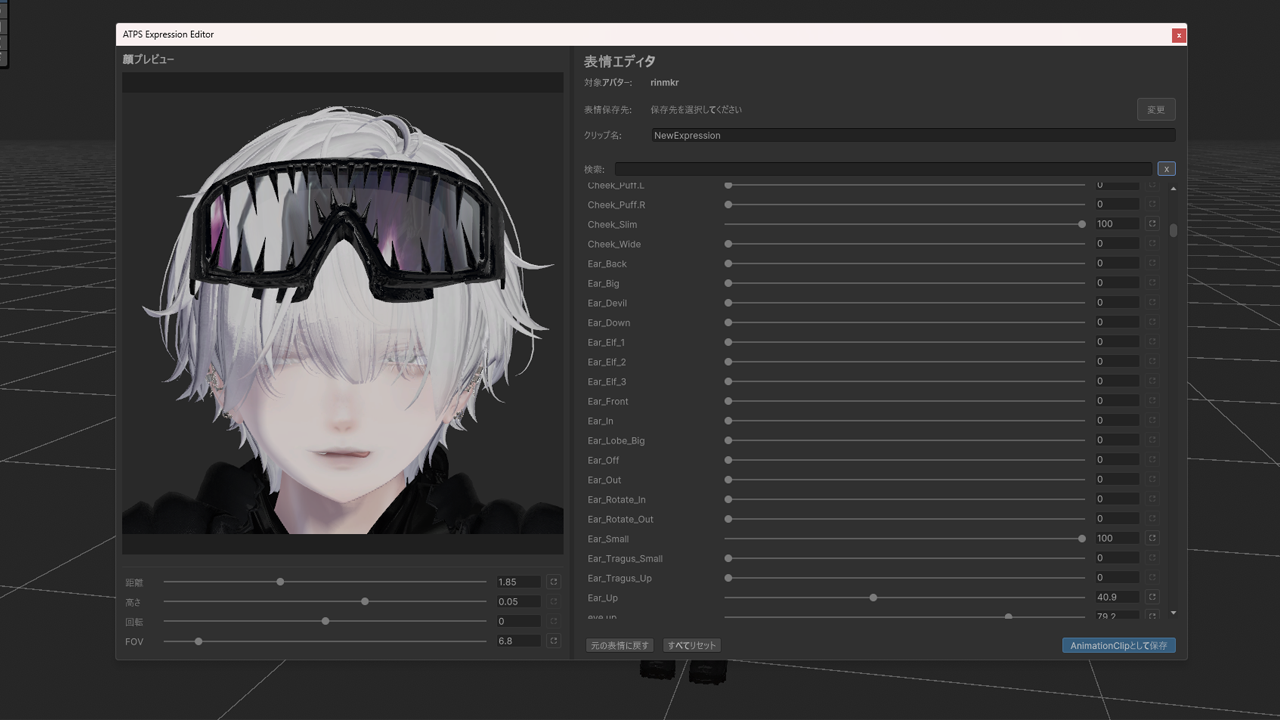
表情エディタの上部に内蔵された顔プレビューパネルで、表情をリアルタイム確認できます。
SceneビューやGameビューで確認したい場合は、顔プレビューパネルをOFFにすることもできます。
| 設定 | 値 |
|---|---|
| 視野角(FOV) | 30° |
| カメラ距離 | 0.5m |
| 高さオフセット | 0.05m(目の位置に合わせる) |
BlendShape一覧
対象メッシュのすべてのBlendShapeがリスト表示されます。
検索機能
テキストフィールドにキーワードを入力すると、BlendShape名でフィルタリングできます。 大文字・小文字は区別しません。
スライダー調整
各BlendShapeは0〜100%のスライダーで調整できます。 値を変更すると、顔プレビューにリアルタイム反映されます。
値のリセット
スライダー横のリセットボタンで個別にリセット、 または「全てリセット」で全BlendShapeを0に戻せます。
保存機能
保存先フォルダ
AnimationClipの保存先を指定します。「変更」ボタンでフォルダを選択できます。
AnimationClip名
保存するファイル名を入力します。 既存ファイルがある場合は上書き確認ダイアログが表示されます。
保存
現在の表情(0以外のBlendShape値)をAnimationClipとして保存します。
保存されたクリップはFX LayerやGestureシステムのほか、FaceEmoやAvatar Editorなどのツールでも使用できます。
対象メッシュの検出
表情エディタは以下の優先順位で編集対象メッシュを決定します:
- VRCAvatarDescriptor.VisemeSkinnedMeshVRChat SDKで設定されたリップシンク用メッシュ
- 最もBlendShapeが多いメッシュVRCがない場合、BlendShape数で自動判定
Tips
サムネイルの生成
初回読み込み時にサムネイルが自動生成されます。 サムネイルはEditor/thumbs/face/に保存されます。
検索を活用
BlendShape数が多いアバターでは、検索機能を使うと目的のシェイプキーを 素早く見つけられます。「eye」「mouth」「brow」などで絞り込みましょう。
組み合わせで表情を作る
自然な表情は複数のBlendShapeの組み合わせで作ります。 例えば笑顔は、目 + 口 + 頬のBlendShapeを組み合わせると生き生きとした表情になります。
ポーズとの併用
表情を適用しても、現在のポーズは維持されます。 ポーズと表情を組み合わせて、理想的なショットを作成しましょう。