ポーズ作成
Humanoidボーンを直接操作してオリジナルのポーズを作成し、AnimationClipとして保存できます。
Scene Viewで操作用ハンドル(ギズモ)を表示しながら直感的に編集できます。
概要
ポーズ作成拡張機能では、Humanoidアバターのボーンを直感的に操作してオリジナルのポーズを作成できます。 Scene Viewにボーンがギズモとして表示され、クリックで選択、ドラッグで回転できます。
作成したポーズはAnimationClipとして保存し、他のツールで再利用できます。
Humanoid Animatorを持つアバターでのみ使用できます。
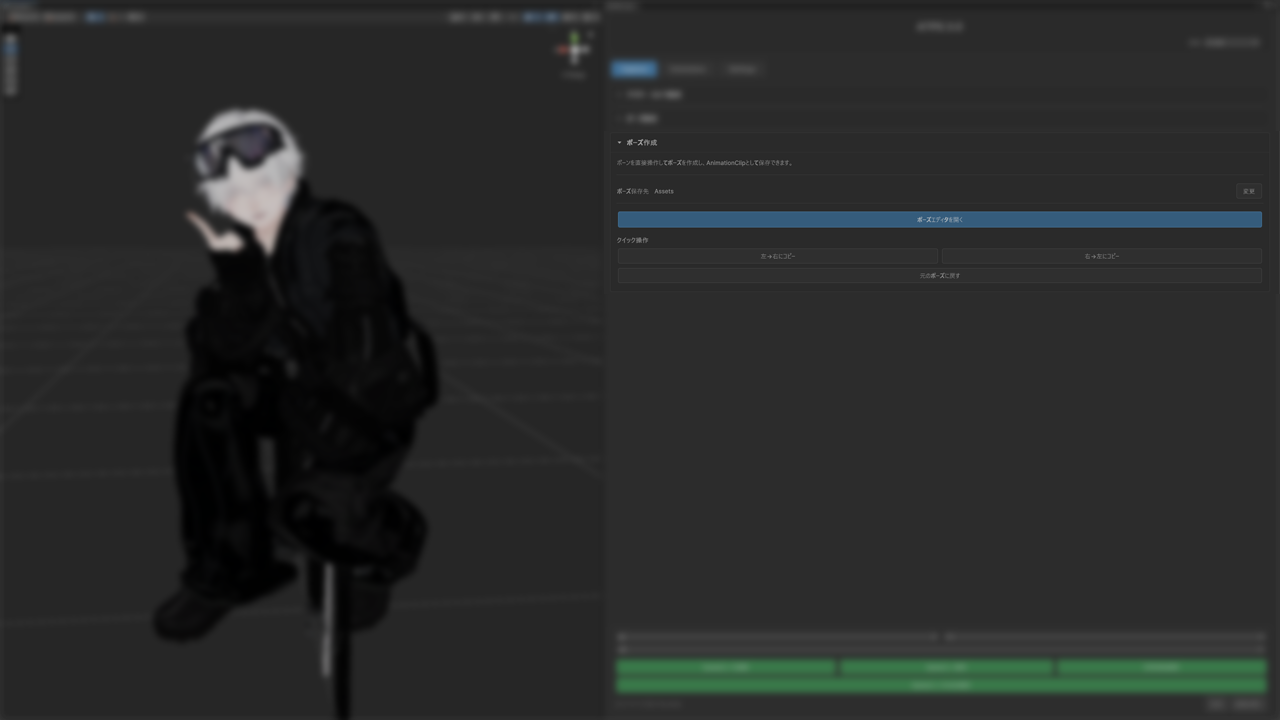
ポーズエディタを開く
「ポーズエディタを開く」ボタンで、専用のポーズ編集ウィンドウを開きます。 ここではボーンを直接操作してオリジナルのポーズを作成できます。
ATPSウィンドウ → ポーズ作成 → ポーズエディタを開く
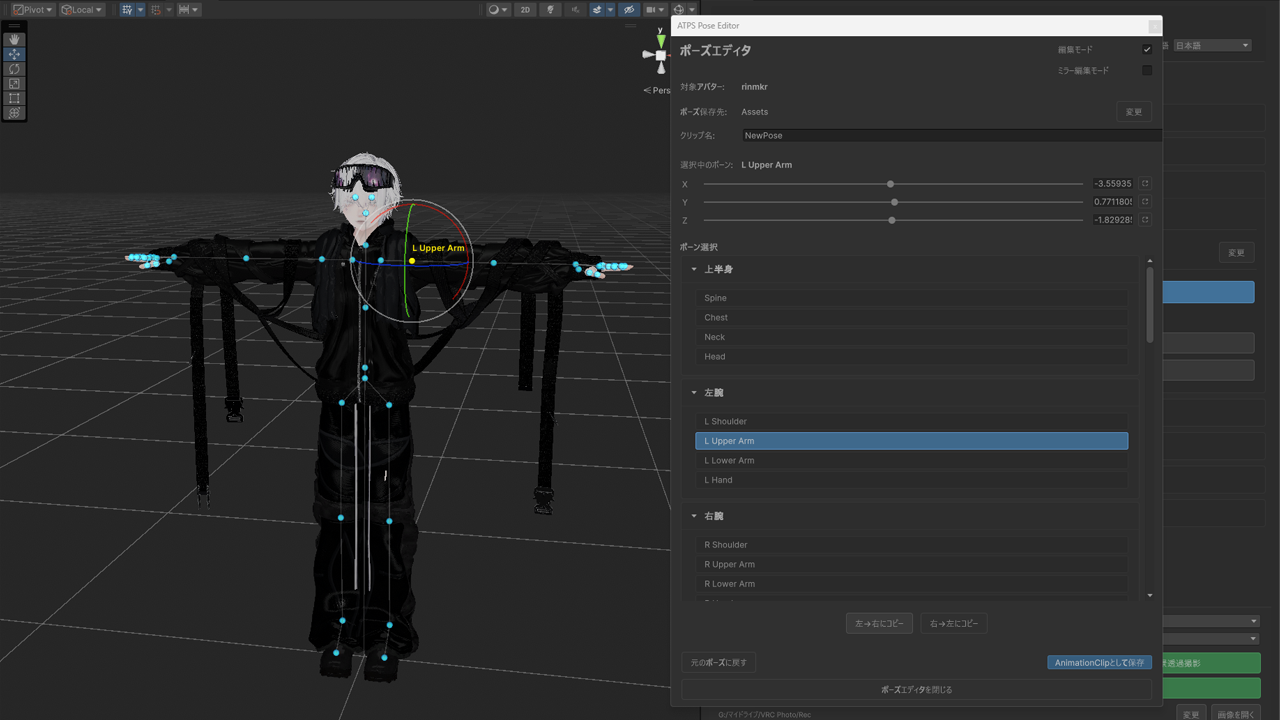
編集モード
編集モード
「編集モード」トグルをオンにすると、Scene Viewでボーンがギズモ表示されます。 ボーンをクリックして選択し、スライダーまたはギズモで回転を調整できます。
ミラー編集モード
「ミラー編集」トグルをオンにすると、片側のボーンを調整した際に 反対側のボーンも自動的に対称的な回転が適用されます。 左右対称のポーズを作成する際に便利です。
ボーンツリー
Humanoidボーンがカテゴリ別に折りたたみ表示されます。
Spine, Chest, Neck, Head
Shoulder → UpperArm → LowerArm → Hand
Shoulder → UpperArm → LowerArm → Hand
UpperLeg → LowerLeg → Foot
UpperLeg → LowerLeg → Foot
各指のボーン
回転調整
選択したボーンの回転をX/Y/Z軸でスライダー調整できます。
| 軸 | 用途 |
|---|---|
| X軸 | 前後方向の回転(曲げ伸ばし) |
| Y軸 | 左右方向の回転(ひねり) |
| Z軸 | 傾き方向の回転(あおり) |
Scene Viewでの操作
- ボーン表示: 水色の球体がボーン位置を示します
- 選択: ボーンをクリックして選択(黄色にハイライト)
- 回転: 選択中のボーンをドラッグして回転
クイックアクション
よく使うポーズ編集機能にワンクリックでアクセスできます。
左→右にミラー
左半身のポーズを右半身にコピーします。左右対称のポーズを作る際に便利です。
右→左にミラー
右半身のポーズを左半身にコピーします。
元のポーズに戻す
ATPSウィンドウを開いた時点のポーズに戻します。 ポーズ編集をやり直したい時に使用します。
保存機能
保存先フォルダ
AnimationClipの保存先を指定します。「変更」ボタンでフォルダを選択できます。
AnimationClip名
保存するファイル名を入力します。
保存
現在のポーズをAnimationClipとして保存します。
Tips
体幹から調整
Spine(背骨)から調整を始めると、全体のバランスが取りやすくなります。 体幹 → 肩 → 腕 → 手の順で調整するとスムーズです。
左右対称のポーズ
ミラー編集モードをオンにするか、片側だけポーズを作ってからミラー機能でコピーすると効率的です。
非対称のポーズ
ミラー後に片側だけ微調整すると、自然な非対称ポーズが作れます。 完全な左右対称は不自然に見えることがあります。