撮影機能
ATPSの高解像度撮影機能について説明します。 最大8K解像度での撮影が可能です。
撮影セクション
ATPSウィンドウ下部に固定表示される撮影セクションから、スクリーンショットを撮影できます。
撮影セクションはPlayMode中のみ表示されます。
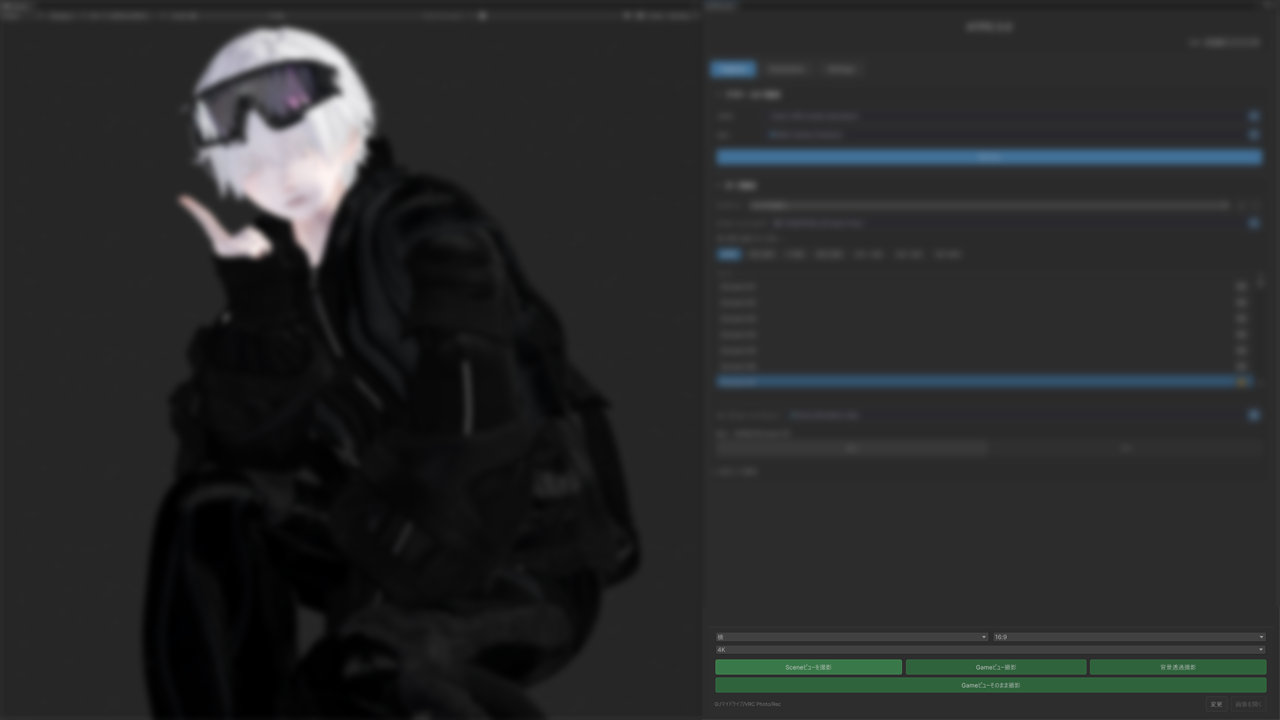
解像度設定
撮影前に3つの項目を設定します。
向き(Orientation)
横
横長画像
縦
縦長画像
正方形
1:1固定
アスペクト比
16:9
ワイド
4:3
スタンダード
3:2
フォト
1:1
スクエア
※正方形を選択した場合、アスペクト比は1:1に固定されます
サイズ(解像度)
2K
長辺2048px
4K
長辺3840px
8K
長辺7680px
撮影モード
SceneView 撮影
Sceneビューの表示をそのまま撮影します。 Sceneビューでカメラ位置を直感的に調整しながら撮影したい場合に便利です。
GameView 撮影
ターゲットカメラから指定解像度でレンダリングして撮影します。 ポストプロセスエフェクトを適用した状態で高解像度撮影が可能です。
背景透過撮影
背景が透明なアルファチャンネル付きの画像を撮影します。 アバターのみを切り抜いた画像が欲しい場合に最適です。
Gameビューそのまま撮影
PostProcessなどのエフェクトが適用された状態で、Gameビューに表示されている映像をそのまま撮影します。
撮影解像度はGameビュー内の解像度設定に依存します。
高解像度で撮影したい場合は、事前にGameビューの解像度を変更してください。
解像度例
| 向き | アスペクト比 | 2K | 4K | 8K |
|---|---|---|---|---|
| 横 | 16:9 | 2048 x 1152 | 3840 x 2160 | 7680 x 4320 |
| 縦 | 16:9 | 1152 x 2048 | 2160 x 3840 | 4320 x 7680 |
| 横 | 4:3 | 2048 x 1536 | 3840 x 2880 | 7680 x 5760 |
| 正方形 | 1:1 | 2048 x 2048 | 3840 x 3840 | 7680 x 7680 |
保存先
撮影した画像は自動的に保存されます。
- デフォルト保存先: プロジェクトフォルダ内の
Screenshotsフォルダ - ファイル形式: PNG(透過対応)
- ファイル名: タイムスタンプ形式 (例:
Screenshot_20241220_153045.png)
撮影後の操作
フォルダを開く保存先フォルダをエクスプローラーで開きます
Tips
高解像度撮影時の注意
8K解像度での撮影はGPUメモリを多く使用します。 メモリ不足でエラーが発生する場合は、4K以下の解像度をお試しください。
ポストプロセスとの併用
ポストプロセス拡張機能でBloomやColor Gradingを設定してから撮影すると、 エフェクトが適用された状態で撮影できます。
見え方に違和感がある場合は「Gameビューそのまま撮影」をお試しください。