ポーズ設定
既存のAnimationClipをアバターに適用してポーズを設定できます。
BOOTHなどで入手したポーズ集を簡単に活用できます。
概要
ATPSウィンドウ下部の「ポーズ」セクションから、既存のAnimationClipをアバターに適用できます。 フォルダを指定して一覧から選択する方法と、直接AnimationClipをドラッグ&ドロップする方法があります。
PlayMode中のみ使用できます。
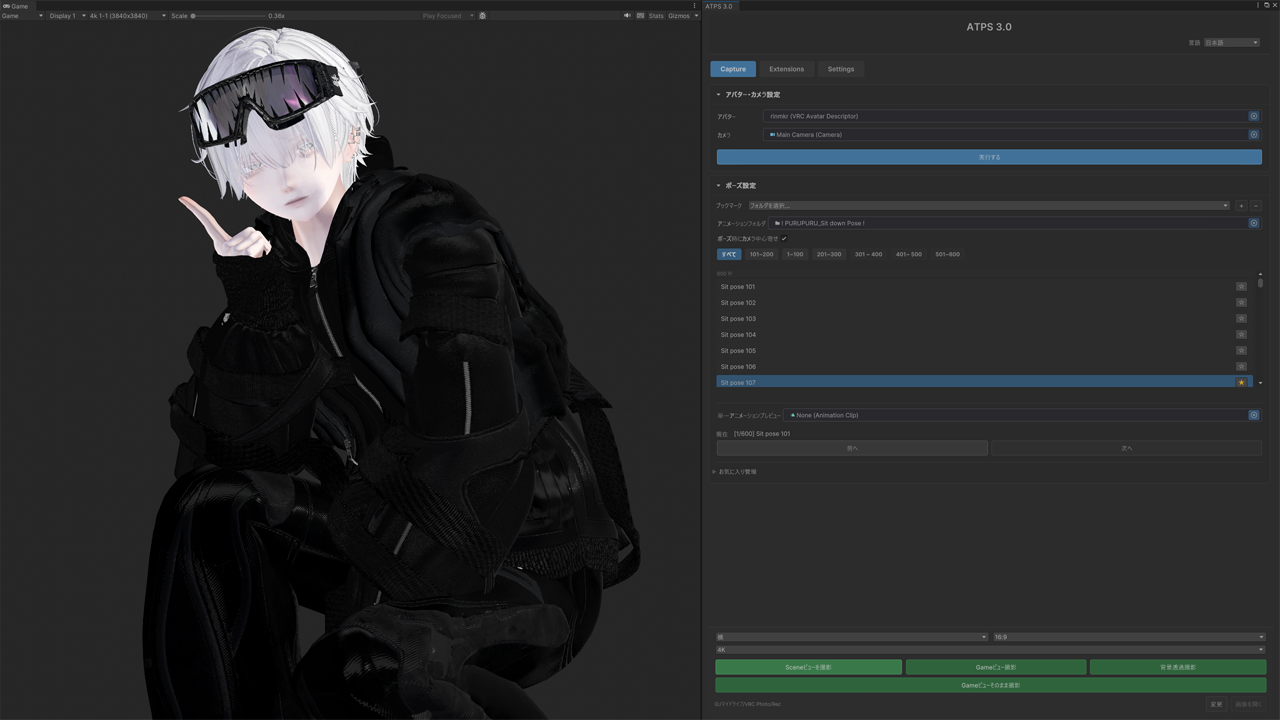
フォルダブックマーク
よく使うポーズフォルダをブックマークに登録して、素早くアクセスできます。
- ブックマークに追加(+ボタン): フォルダ選択ダイアログが開き、選択したフォルダがブックマークに追加されます
- ブックマークから削除(−ボタン): ドロップダウンで選択中のフォルダをブックマークから削除します
- ブックマークから選択: ドロップダウンからブックマーク済みフォルダを選択すると、そのフォルダのポーズが読み込まれます
ブックマークはプロジェクト間で保持されるため、一度登録すれば次回以降も使用できます。
フォルダから読み込み
フォルダを指定すると、そのフォルダ内のAnimationClipが一覧表示されます。
- フォルダ選択: Object Fieldにフォルダをドラッグ&ドロップ、または選択ボタンからフォルダを指定
- サブフォルダタブ: サブフォルダがある場合、タブで切り替えできます。「すべて」タブで全ポーズを表示
- ポーズ選択: リストからポーズ名をクリックするとアバターに適用されます
ヒント: BOOTHで「ポーズ」と検索すると、様々なポーズ集が見つかります。
単一クリップを適用
Object Fieldに直接AnimationClipをドラッグ&ドロップして適用することもできます。
フォルダを指定せずに単一のポーズだけを適用したい場合に便利です。
ポーズの切り替え
フォルダ内のポーズを順番に切り替えることができます。
- 前へ / 次へボタン: 現在のポーズから前後のポーズに移動
- リストから選択: ポーズ名をクリックして直接ジャンプ
Tips
ポーズの微調整
ポーズを適用した後、ポーズ作成拡張機能を使ってボーンを直接調整できます。 既存ポーズをベースにオリジナルのポーズを作成したい場合に便利です。
表情との組み合わせ
ポーズと表情を組み合わせることで、より表現豊かな写真が撮影できます。表情設定・作成拡張機能でBlendShapeを調整してみてください。